BlackCat的ozon上架工具指南
8月12日修改
一.如何安装应用
1.分别为两个文件,一个浏览器插件,一个应用
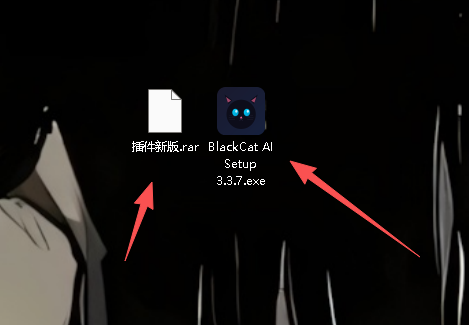
第一步:如何安装插件
1.插件我们需要进行解压,然后打开我们的浏览器点击扩展-管理扩展
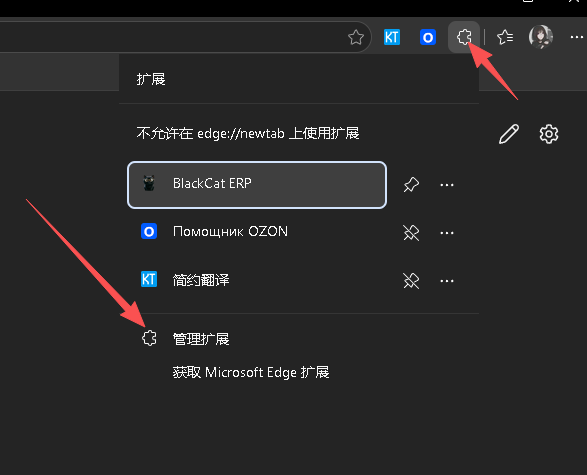
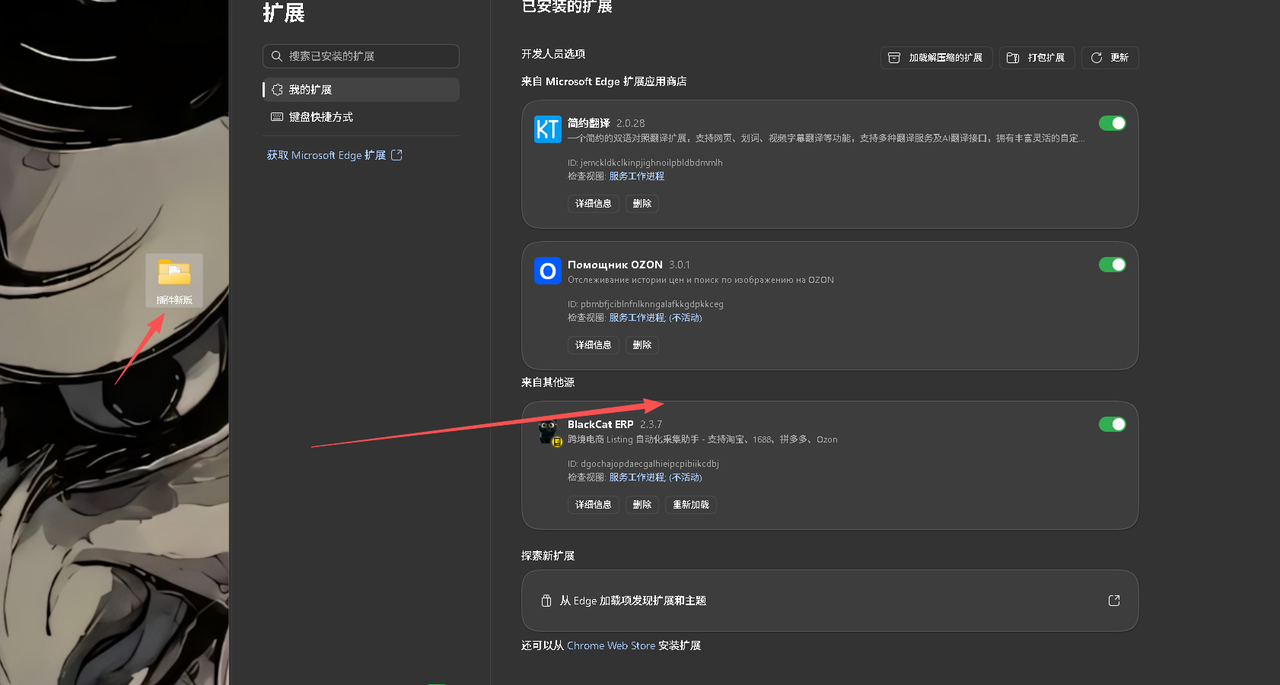
2.然后将我们的插件拖进去即可完成安装
第二步:如何安装应用
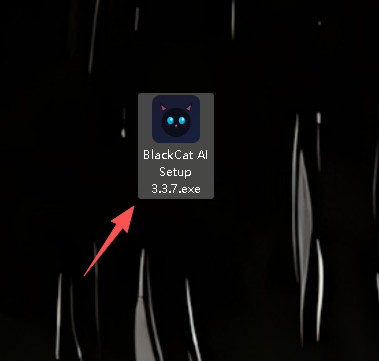
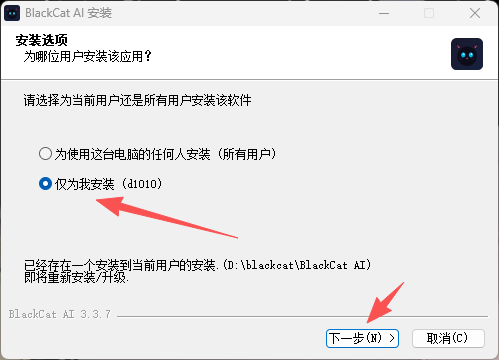
1.双击打开安装包
2.点击仅为我安装-下一步
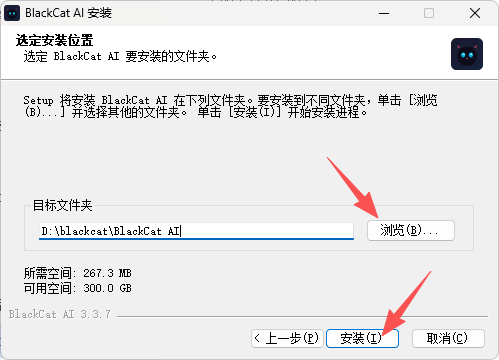
3.选择目标文件-安装
版本记录与兼容性
下表区分当前受控发布、历史截图和官网归档。当前客户端与插件必须按同一受控发布记录配套使用,避免将不同版本混为同一发布线。
| 组件 | 版本 / 状态 | 兼容关系与用途 |
|---|---|---|
| 当前受控桌面客户端 | 3.3.83-owner.1 | 与当前受控插件 2.3.8 成对发布;下载区以受控发布清单为准。 |
| 当前受控浏览器插件 | BlackCat ERP 2.3.8 | 与当前受控桌面客户端 3.3.83-owner.1 的本地桥接、采集和登录流程配套。 |
| 历史插件截图 | BlackCat ERP 2.3.7 | 原飞书安装截图中的历史版本,仅作安装步骤示意。 |
| 历史安装截图 | 3.3.7 | 历史安装界面,仅作步骤示意,不代表当前下载版本。 |
| 官网归档 | 3.3.82 | 原官网首页留档,不代表当前客户端或插件版本。 |
安装与播放排查
- 扩展页没有出现插件
- 确认先完成解压,并在“扩展—管理扩展”页选择解压后的插件文件夹。
- 应用无法继续安装
- 重新核对下载区文件名、大小和 SHA-256;选择可写入的安装目录后再继续。
- 教程视频没有加载
- 展开对应章节后再播放;视频由
/docs/media/流式提供,播放器会按需请求字节范围。
二.如何配置店铺以及AI配置
按视频依次完成店铺资料、AI 模型服务和可用性验证;密钥仅在受控应用配置页中填写。
展开本节后加载视频
- 进入店铺与 AI 配置页,按视频中的字段顺序完成配置。
- 选择已开通的模型服务,输入对应的服务参数后保存。
- 用单次测试确认保存结果,再进入商品上架流程。
三.商品列表使用方法及功能
本节演示商品列表的浏览、筛选与商品处理入口。
展开本节后加载视频
- 进入商品列表,先按需要查看商品状态与基础信息。
- 使用视频演示的筛选、查询和选择方式定位目标商品。
- 从列表进入后续的编辑、分析或上架操作。
四.关键词分析使用及功能
通过视频查看关键词分析的入口、参数与结果使用方式。
展开本节后加载视频
- 从目标商品进入关键词分析入口。
- 按视频选择分析条件并等待结果生成。
- 查看结果后回到商品编辑或选品流程使用。
五.订单管理以及促销活动使用方法
本节将订单处理与促销活动放在同一段视频中说明。
展开本节后加载视频
- 打开订单管理,按状态查找需要处理的订单。
- 在视频对应入口查看促销活动的配置与结果。
- 提交前再次核对所选店铺与商品范围。
六.如何采集
采集流程依赖已安装并启用的浏览器插件。
展开本节后加载视频
- 确认浏览器插件已启用并与桌面应用处于可用状态。
- 在支持的商品页按视频打开采集入口,选择要带回的商品信息。
- 采集完成后回到应用内检查商品记录。
采集排查
未出现采集入口时,先检查插件是否已启用、当前页面是否为支持的平台页面,再刷新页面重试。
七.如何上架商品
该视频覆盖从商品准备到上架提交的完整功能入口。
展开本节后加载视频
- 从已准备的商品进入上架编辑流程。
- 按视频逐项检查标题、描述、属性、图片与店铺范围。
- 确认 AI 生成内容符合店铺要求后再提交上架。
八.选品使用方法
视频说明选品入口与筛选结果的使用方式。
展开本节后加载视频
- 进入选品功能并设置视频中的筛选条件。
- 查看结果,选择需要继续处理的商品。
- 将选中的商品衔接到编辑或上架流程。
九.其他功能
本节汇总视频中展示的其他功能入口。
展开本节后加载视频
- 在应用中定位视频展示的功能入口。
- 按功能目标进入相应页面并完成必要配置。
- 如功能依赖店铺或 AI 配置,先回到第二章完成检查。
其他功能排查
入口不可用时,先确认桌面应用与插件均为当前受控版本;再检查相关店铺、AI 模型或网络配置是否已经保存并通过测试。
十.上架流程实操
从准备商品到最终提交的实操录像。
展开本节后加载视频
- 先确认第二章的店铺与 AI 配置、以及第六章的采集结果。
- 跟随录像完成商品编辑、素材检查和上架信息填写。
- 提交前保留对商品、店铺和结果的复核步骤。
十一.豆包生图教程
本节视频展示豆包生图的使用入口和素材生成流程。
展开本节后加载视频
- 进入视频中的生图功能入口。
- 按演示整理生成需求与素材,再检查结果是否满足商品使用要求。
- 将符合要求的图片回填到商品编辑流程。